
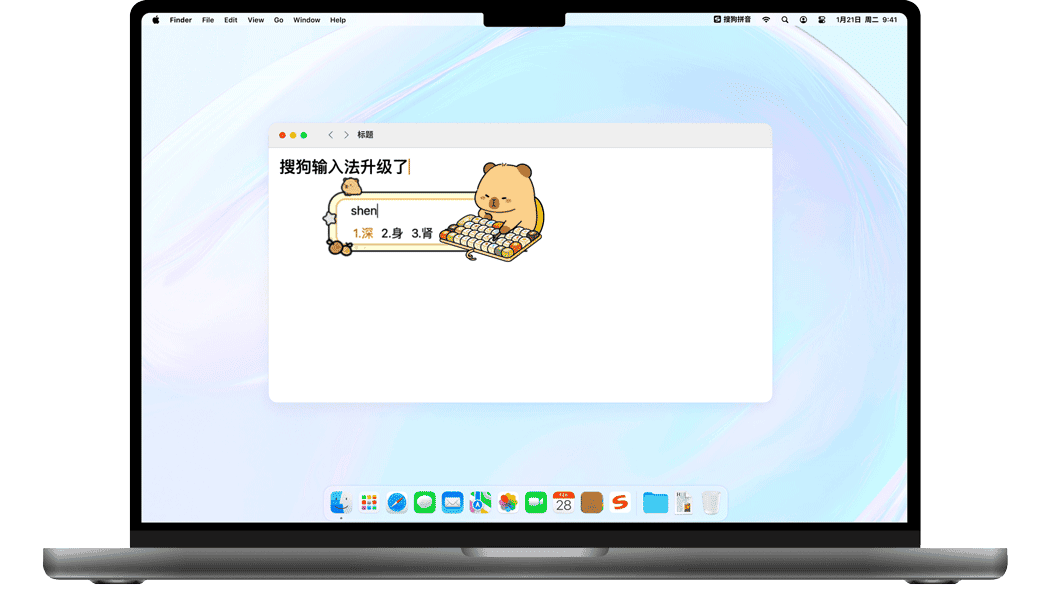
搜狗输入法候选框不显示,多半是候选窗口被隐藏、透明度调到最低、跑到屏幕外,或被全屏应用与系统权限挡住。最快的恢复顺序是:先切系统自带输入法确认系统正常 → 看任务栏输入法图标与进程 → 关闭"隐藏候选框/简洁模式" → 检查权限与兼容模式 → 仍不行再更新或重装。下面按现象分类,给出 Windows 与 macOS 的完整排查路径。
一、先判断你遇到的是哪种"不显示"
"候选框不显示"听起来是一句话,实际上至少对应四种不同的现象。先分清类型,排查才不会绕弯路。
- 候选词窗口完全消失:能打出字,字能上屏,但选词窗口看不见,只能盲选。
- 候选窗口跑到屏幕外:窗口其实存在,但被拖到了屏幕边缘之外,或者卡在了某个不可见的区域。
- 只在特定软件里不显示:比如浏览器正常,但游戏、远程桌面、虚拟机、某些安全软件窗口里候选框就是不出来。
- 整个输入法都没反应:拼音打不出来,中英文切换无效,候选框自然也不会出现。
类型不同,处理方式差别很大。第一种和第二种多半是设置或窗口位置问题,第三种通常和全屏、兼容模式、权限相关,第四种可能是输入法进程或系统语言服务出了问题。下面按平台拆开讲。
二、Windows 排查:从任务栏到语言服务
1. 检查输入法状态与进程
先看任务栏右下角的输入法图标是否正常显示。如果图标是灰色、带叉号,或者整个图标不见了,说明输入法进程可能没有正常启动。可以尝试在任务栏输入法图标上右键,选择"重启输入法"或"退出后重新打开"。如果找不到图标,打开任务管理器,在"详细信息"里查看是否有 SogouCloud.exe、SogouImeBroker.exe、SGTool.exe 等进程。如果有残留进程但输入法无响应,结束这些进程后重新切换输入法,通常能恢复。
2. 确认是否开启了"隐藏候选框"或"简洁模式"
搜狗输入法的属性设置里,有一些外观相关的选项会影响候选框是否显示。例如"简洁模式""隐藏状态栏""候选框透明度调到最低"等,都会让候选词看起来像消失了。打开输入法属性设置,进入"外观"或"显示"相关分类,检查候选框透明度、候选框显示方式、是否勾选了"隐藏候选窗口"。把透明度调回正常值,取消隐藏选项,多数情况下就能恢复。
3. 处理候选框跑到屏幕外的问题
如果你用的是多显示器,或者最近改过分辨率、拔过外接屏,候选框很可能被"记忆"到了已经不存在的屏幕位置。解决办法有两个:一是进入输入法设置,找到"恢复默认窗口位置"或类似选项;二是把显示器设置改回单屏,重启输入法,再把候选框拖回主屏。如果设置里没有重置选项,可以先卸载重装搜狗输入法,让配置回到初始状态。
4. 排除全屏应用与兼容性冲突
游戏、远程桌面、虚拟机、部分安全软件、录屏软件,都可能拦截输入法的候选窗口。典型表现是:在桌面打字正常,一进游戏或远程桌面候选框就不显示。这种情况下,可以尝试:把游戏切换为"窗口化"或"无边框窗口"模式;在输入法设置里开启"游戏兼容模式";把远程桌面软件更新到最新版本;在安全软件里把搜狗输入法加入信任列表。如果问题只出现在某一个软件里,基本可以判断是那个软件的兼容性问题,而不是输入法本身坏了。
5. 检查系统语言与文本服务
Windows 的文本服务框架(Text Services Framework)如果异常,输入法候选框也可能不显示。可以打开"设置 → 时间和语言 → 语言和区域",检查中文语言包是否完整、是否设置了默认输入法。再打开"控制面板 → 区域 → 管理 → 更改系统区域设置",确认没有异常改动。如果怀疑文本服务损坏,可以在"服务"里重启 Touch Keyboard and Handwriting Panel Service 和 Text Input Management Service,然后重新登录系统。
6. 更新、修复或重装输入法
如果上面几步都没有效果,建议先检查搜狗输入法是否为最新版本。旧版本在较新的 Windows 更新后,偶尔会出现候选框不显示的问题。到搜狗官方渠道 pinyin.sogou.com 下载最新版覆盖安装,通常能解决。覆盖安装无效时,可以彻底卸载(参考残留清理教程),重启电脑后再重新安装。注意安装时关闭其他安全软件,避免安装过程被拦截。
三、macOS 排查:从输入法菜单到辅助功能权限
1. 检查输入法菜单栏图标
macOS 右上角菜单栏会显示当前输入法。如果搜狗输入法图标不见了,或者菜单里没有搜狗输入法,说明它没有正常加载。打开"系统设置 → 键盘 → 输入法",确认搜狗输入法仍在列表中,并且没有被移出。如果列表里有但不显示,可以先移除再重新添加,或者重启输入法进程。
2. 授予辅助功能与输入监控权限
macOS 对输入法控制其他应用窗口有严格限制。如果搜狗输入法没有获得"辅助功能""输入监控"权限,候选框可能无法在其他应用上方显示。打开"系统设置 → 隐私与安全性 → 辅助功能"和"输入监控",确认搜狗输入法已勾选。修改权限后通常需要重启输入法或重新登录才能生效。
3. 检查"减少透明度""台前调度"等系统设置
macOS 的一些显示与窗口管理设置会影响候选框。例如"减少透明度""降低动态效果""台前调度""Stage Manager"开启后,部分输入法候选窗口可能被系统窗口层级压住。可以临时关闭这些选项测试。如果关闭后候选框恢复正常,说明是系统窗口层级问题,可以保持关闭,或者等待输入法版本更新适配。
4. 处理多显示器与分辨率切换
和 Windows 类似,macOS 上拔掉外接显示器、切换分辨率、使用 Sidecar 把 iPad 当副屏,都可能让候选框记忆到旧位置。可以先断开外接屏,只保留主屏,重启输入法;如果候选框仍不显示,可以在输入法设置里重置窗口位置,或者删除输入法配置文件后重新登录。
5. 排除其他输入法冲突
macOS 上同时安装多个第三方输入法(搜狗、百度、微信输入法等)时,偶尔会互相抢占输入源。可以在"键盘 → 输入法"里只保留搜狗输入法和系统自带输入法,把其他第三方输入法暂时移除,观察候选框是否恢复。如果确认是冲突,建议只保留一个主力第三方输入法。
6. 重新安装与系统更新
macOS 大版本更新后,部分输入法版本可能出现兼容问题。先确认搜狗输入法是否为最新版本,再检查系统是否已更新到最新小版本。如果都不行,卸载后重新下载安装。安装前建议重启电脑,安装后到"隐私与安全性"里重新授权。
四、跨平台通用排查清单
不管是 Windows 还是 macOS,下面这份清单都值得逐条过一遍:
- 输入法是否为最新稳定版;
- 是否刚从旧版本升级,升级后是否重启过系统;
- 是否安装过其他输入法、安全软件、录屏软件、远程控制软件;
- 是否最近改过分辨率、显示器数量、缩放比例;
- 是否在输入法设置里误开了隐藏候选框、简洁模式、透明度最低;
- 是否开启了系统层面的"减少透明度""动画效果"等显示选项;
- 是否为输入法授予了必要的系统权限;
- 是否在特定软件里才出现,还是所有软件都不显示;
- 是否可以切换回系统自带输入法正常显示候选框;
- 最近是否清理过系统文件、注册表、输入法配置目录。
把这些问题回答清楚,基本就能定位到具体原因。比如"只有游戏里不显示",大概率是兼容模式问题;"所有软件都不显示,但系统输入法正常",多半是搜狗输入法配置或权限问题;"升级系统后才出现",则优先考虑版本兼容和重新授权。
五、如何避免候选框再次消失
排查完问题,还要做几件事防止复发。第一,保持输入法为最新稳定版,不要长期使用旧版本。第二,升级系统、更换显示器、调整分辨率后,重启一次输入法或系统。第三,不要频繁在多个第三方输入法之间来回切换,容易造成输入源冲突。第四,修改输入法外观设置时,先记下默认值,方便恢复。第五,如果使用远程桌面、虚拟机、游戏、直播软件,提前测试输入法候选框是否正常,避免临时出问题。
六、常见疑问解答
候选框不显示,但字能打出来,需要重装吗?不一定。先检查隐藏候选框、透明度、简洁模式,再看是否被系统窗口层级遮挡,多数情况下不用重装。
只有浏览器里不显示怎么办?可能是浏览器扩展或网页全屏模式导致。尝试退出全屏、关闭冲突扩展、更新浏览器,或在输入法设置里开启浏览器兼容模式。
重装后还是不行怎么办?检查系统权限、其他输入法冲突、安全软件拦截,以及是否存在系统文本服务异常。必要时切换到系统自带输入法,确认系统本身是否正常。
候选框显示位置不对,总是跑到角落怎么办?这是窗口位置记忆问题,参考前文"候选框跑到屏幕外"的处理方法,重置窗口位置或恢复默认设置即可。
总结
搜狗输入法候选框不显示,看似棘手,其实大多数情况都能通过"确认现象类型 → 检查输入法进程与设置 → 排查权限与兼容性 → 更新或重装"这条路径解决。Windows 侧重语言服务、文本服务框架、全屏应用兼容;macOS 侧重辅助功能权限、窗口层级、多显示器记忆。真正有效的做法是先从最简单的设置检查开始,不要一上来就重装系统或大动干戈。如果你正在被候选框消失困扰,不妨按本文的顺序逐条排查,通常几分钟就能恢复正常打字体验。